打印前须知
在切片或打印之前,请确保每个工作头都装上了适合其任务的正确类型、正确直径的挤出口。 FOrcaSlicer 的混直径工作只有在硬件与你的方案相符时才划算——想要表面细节的地方用细挤出口,想要速度或强度的地方用粗挤出口。
而硬件部分——有哪些热端、如何更换、如何告诉打印机装的是什么——是 Snapmaker 自己的内容,记载于他们的官方指南。本页沿用其四个步骤并用我们自己的话加以概括;软件配置(第 4 步)正是 FOrcaSlicer 与官方分道扬镳之处。
来源与时效。下文第 1-3 节概括自 Snapmaker 官方的 U1 热端更换与配置 指南(抓取于 2026-06-04)。请始终以官方页面为准——我们的概括只是为了方便,可能已经过时。第 3 节中的步骤图是 Snapmaker 自有的,直接链接自他们的 wiki,可能会更改或移动。
1. 选型指南
完整的兼容性表格请参阅官方 选型指南。下面的概括是抓取的副本,可能已过时。
U1 出厂配备 0.4 mm 不锈钢热端。硬化钢热端单独销售,提供 0.2、0.4、0.6 和 0.8 mm。按材料和直径来选:
- 材料——不锈钢用于非磨蚀性的通用耗材;硬化钢用于会磨损较软挤出口的磨蚀性或含颗粒、含纤维的材料。
- 直径——越小越适合细节与表面质量,越大越适合速度、流量与强度。
所有 U1 热端最高可耐 300 C。按直径给出的粗略指引:
| 挤出口 | 最适合 | 典型层高 | 说明 |
|---|---|---|---|
| 0.2 mm | 微缩件、细小文字、徽标、模具 | ~0.05 - 0.12 mm(约 0.1) | 仅限非磨蚀性耗材 |
| 0.4 mm | 一般模型、玩具、机械件、装饰件 | ~0.1 - 0.3 mm(约 0.2) | 出厂为不锈钢;有硬化钢可选 |
| 0.6 mm | 较大的功能件与结构件、高流量耗材 | ~0.15 - 0.45 mm(约 0.3 - 0.4) | 更快,细节稍逊 |
| 0.8 mm | 大型结构件、高强度件、低黏度耗材 | ~0.2 - 0.6 mm(约 0.4 - 0.5) | 基本细节,层纹较粗 |
U1 上的层高大致为挤出口直径的 25 - 70%(0.2 mm 为 25 - 60%)。FOrcaSlicer 将其作为对当前使用的最小挤出口的封顶来强制执行——见 首次启动 与 已知限制。
创建打印机预设(PTP)时请检查层高范围
目前,当你创建新的 PTP 时,FOrcaSlicer 会继承你所基于的 PTP 的出口尺寸层高范围,并应用到所有挤出口上,继承的默认值为:
| 基础 PTP | 层高最小值(mm) | 层高最大值(mm) |
|---|---|---|
| 0.2 mm 挤出口 | 0.04 | 0.14 |
| 0.4 mm 挤出口 | 0.08 | 0.32 |
| 0.6 mm 挤出口 | 0.12 | 0.42 |
| 0.8 mm 挤出口 | 0.16 | 0.56 |
保存 PTP 前请检查这些最小值和最大值。它们设定了"当前使用的最小挤出口"封顶所读取的范围,因此一个错误的继承范围会拒绝或自动调整你意料之外的层高。
说明(为 FOrcaSlicer 编辑——措辞与官方指南不同):
- Snapmaker 的固件不支持在单个打印任务中混用挤出口直径。FOrcaSlicer 的变通办法是直接从切片器发送混直径任务;打印机触摸屏仍然无法启动这样的任务。见 已知限制。
- Snapmaker 建议不要把 0.2 mm 硬化钢热端与 TPU 95A HF 搭配——该耗材请用 0.4 mm 或更大的挤出口。
2. 热端更换
请参阅官方 热端更换 步骤。下面的概括是抓取的副本,可能已过时。
更换热端——断电、移除旧热端、装入新热端——遵循 Snapmaker 的 U1 热端更换流程。这里没有 FOrcaSlicer 的差异。Snapmaker 还提供了一段视频演示("陶瓷加热棒与 NTC 热敏电阻更换"),涵盖相关步骤。请直接遵循官方指南或视频。
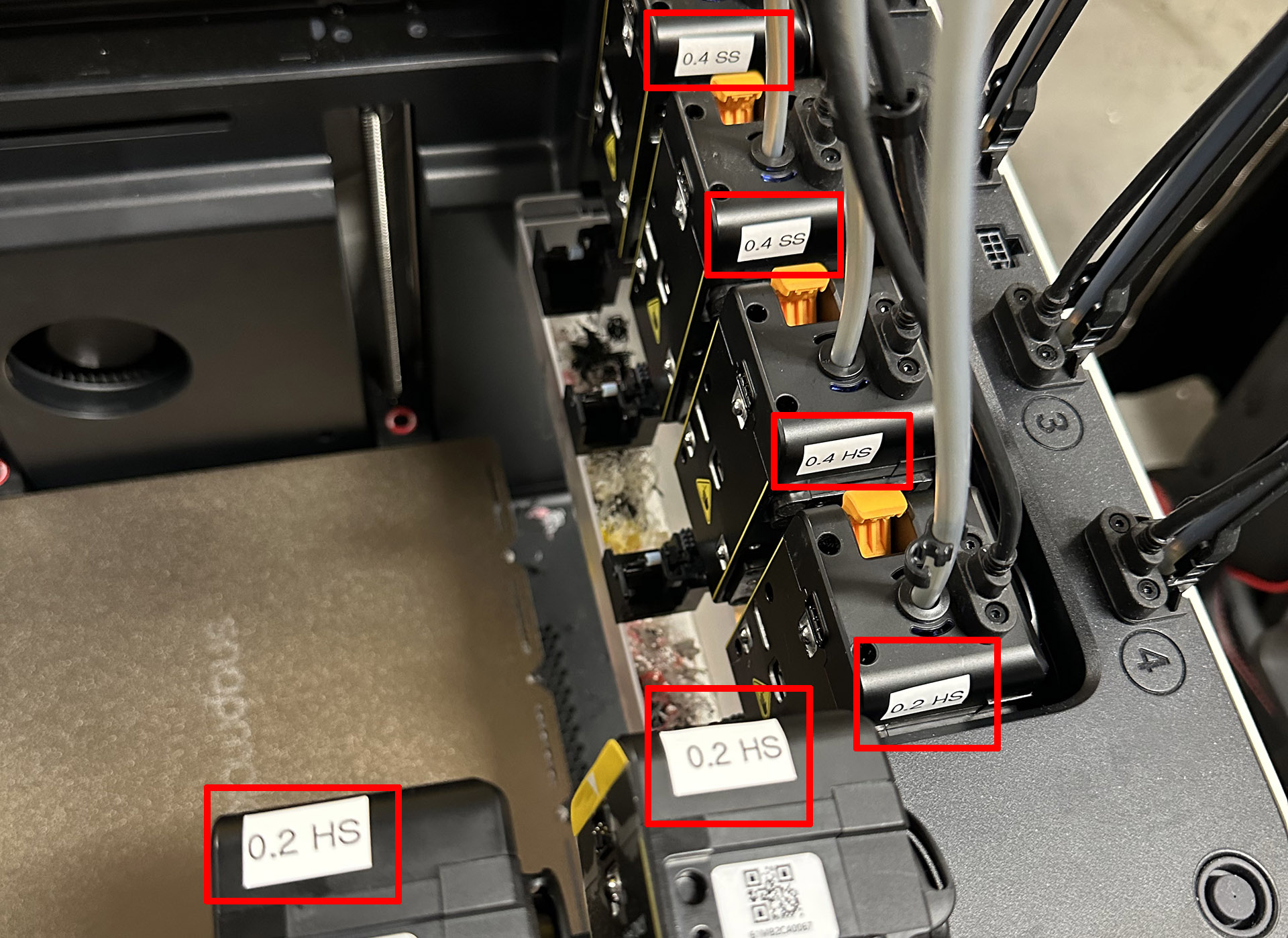
提示:给你的工作头贴标签。挤出口一旦装上,从外面就看不出它的直径和材料——即便掀开盖子也一样。所以从你第一次更换开始,最好手动贴标签,给每个工作头标注挤出口直径和材料,即使四个都是同一尺寸也要标,因为相同直径仍可能是不同材料。每个头上有清晰的标签,你就能一眼确认打印机的排布——而这正是打印时校验挤出口尺寸那一步要你做的事。
3. 固件配置
请参阅官方 固件配置 步骤。下面的概括是抓取的副本,可能已过时;图片是 Snapmaker 自有的,链接自他们的 wiki。
需要固件 V1.3.0 或更高。通过触摸屏更新,或从 Snapmaker 的 U1 固件版本说明更新。更换热端后,在打印机触摸屏上执行以下操作。
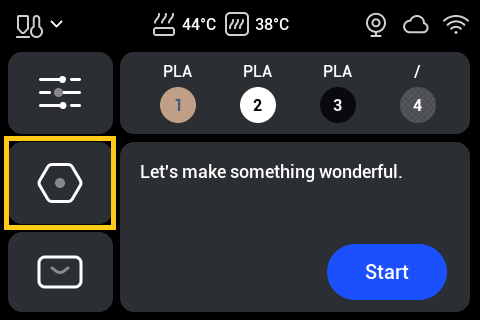
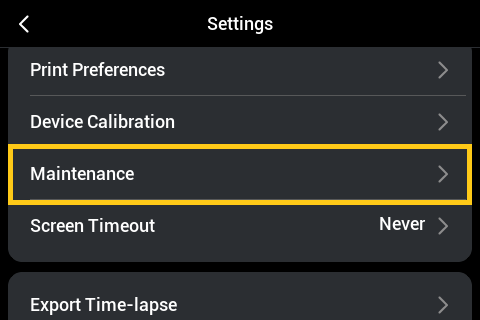
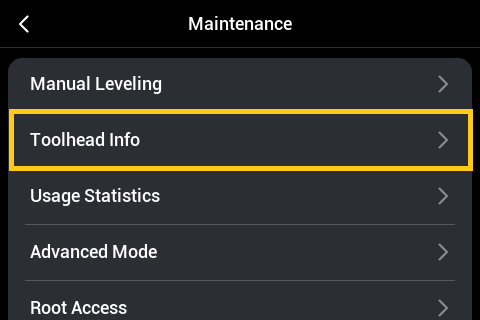
设置挤出口直径。从主屏进入设置,然后维护 > 工作头信息,把直径设为与你所装热端相符。
如果所装挤出口直径与切片文件中的直径不符,触摸屏会弹出警告。
重新运行校准。从主屏进入设置 > 设备校准,然后重新运行多工作头偏移校准和热床调平。
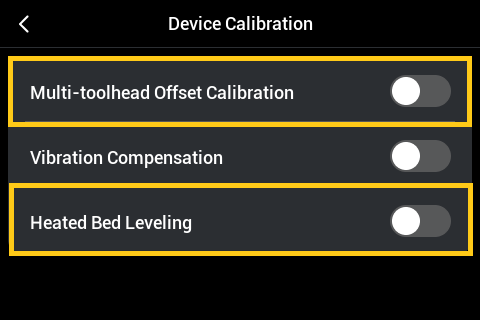
FOrcaSlicer 限制:由于 U1 固件不支持混用挤出口尺寸,你无法从打印机触摸屏启动混直径任务——请改为直接从 FOrcaSlicer 发送。见 已知限制。
4. 软件配置
这里正是 FOrcaSlicer 与官方指南的不同之处。
官方指南让你在切片器里按下 "同步挤出口信息" 以从打印机拉取挤出口配置。在 FOrcaSlicer 中不要使用那个按钮。 Snapmaker 的固件不支持混用挤出口尺寸,因此同步会用单一的统一直径覆盖你的逐挤出口设置,并撤销你的混直径配置。
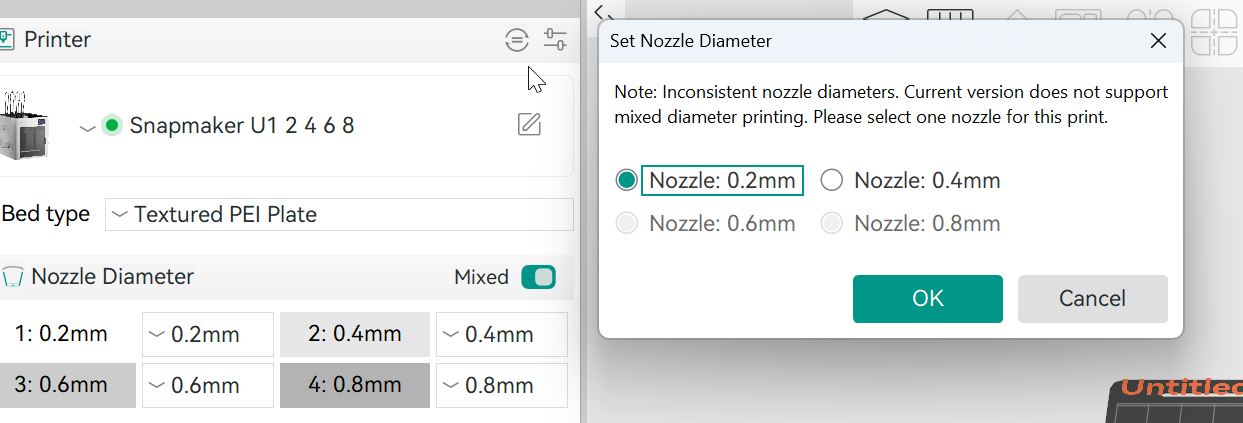
正确做法是,在 FOrcaSlicer 中手动设置你的挤出口直径并分配特征。相关步骤——选择 U1 预设、打开混直径模式、设置每个挤出口的直径、分配特征——在 首次启动 页的 "设置混直径"一节中。