下载与安装
下载
各版本发布在仓库的 Releases 页面。每个版本提供 Windows 和 macOS 安装包:
| 包 | 文件 | 适用场景 |
|---|---|---|
| Windows 安装程序 | FOrcaSlicer_Windows_Installer_V2.3.2-fos.8.5.6.exe |
Windows——常规使用。会注册文件关联并创建桌面快捷方式。 |
| Windows 便携版 | FOrcaSlicer_Windows_Portable_V2.3.2-fos.8.5.6.zip |
Windows——从 U 盘运行,或让 FOrcaSlicer 与已有安装相互隔离。 |
| macOS | FOrcaSlicer-2.3.2-fos.8.5.6-macos-universal.dmg |
macOS 12(Monterey)或更高,Intel 或 Apple 芯片——通用版本。 |
下载链接: https://github.com/jiyang1018/FOrcaSlicer/releases
网盘分享的文件:FOrcaSlicer Releases https://pan.baidu.com/s/1FtW5jRz7YiC9mqLDZ2L_2w?pwd=598d
自 8.5.6 起,除 Windows 外还提供 macOS 版本(通用,Intel + Apple 芯片)。暂无 Linux 版本;如需请自行从源码编译。
系统要求
- 打印机: Snapmaker U1。FOrcaSlicer 未在任何其它机器上测试。
- 操作系统: Windows 10 或 11(64 位),或 macOS 12(Monterey)或更高。
- FOrcaSlicer 使用自己的设置目录,与 Snapmaker Orca 并存而不冲突——Windows 上为
%APPDATA%\FOrcaSlicer\,macOS 上为~/Library/Application Support/FOrcaSlicer/。
安装(Windows)
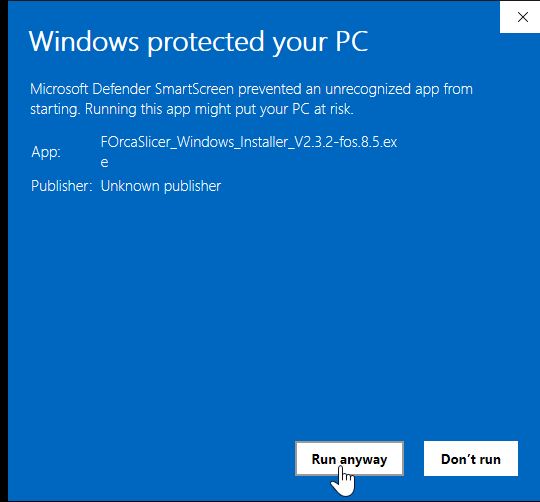
"Windows 已保护你的电脑"
运行安装程序时,Windows 会弹出 SmartScreen 警告,点击更多信息,然后仍要运行。
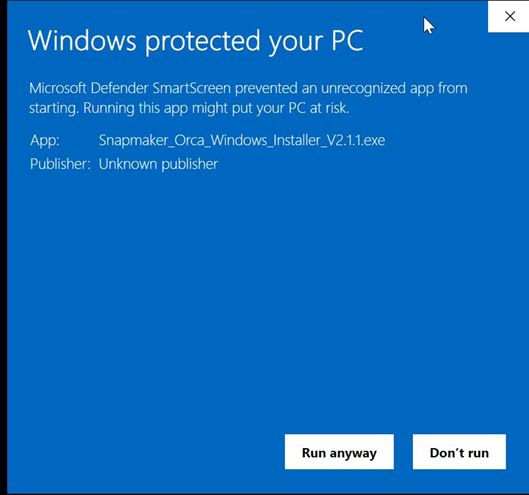
这并非 FOrcaSlicer 特有,Snapmaker Orca 自己的安装程序也会产生同样的警告:
安装路径
同意用户协议后,安装程序会询问安装位置。
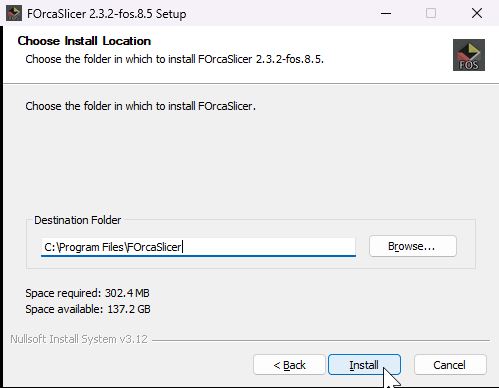
你可以自由更改——但请让它与 Snapmaker Orca 的安装目录分开。二者是相互独立的应用程序,不应共用同一个文件夹。
安装(macOS)
macOS 版本是一个通用 DMG(Intel + Apple 芯片)。打开它,把 FOrcaSlicer 拖到应用程序。
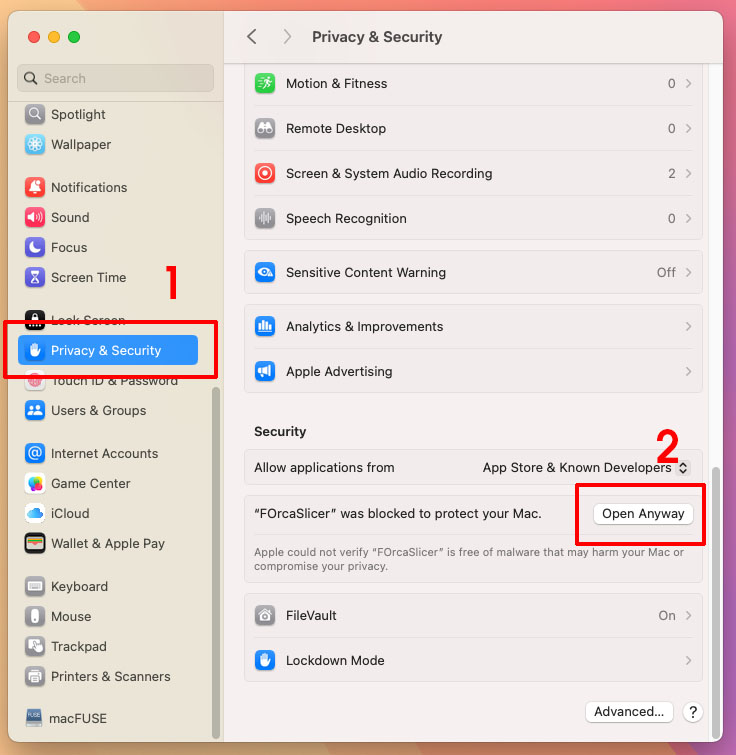
该应用未签名、未公证——本项目没有 Apple 开发者证书——因此首次打开会被阻止,并提示"无法打开 FOrcaSlicer,因为 Apple 无法检查其是否包含恶意软件"。这属于预期,不代表下载已损坏。把应用移到"应用程序"后,在终端执行一次以清除隔离标记:
或者先尝试打开应用,然后前往系统设置 -> 隐私与安全性,点击仍要打开。在 macOS 15 及更高版本中,这是界面上的唯一途径——Apple 已移除旧的"按住 Control 点按 -> 打开"方式。
下一步
装好 FOrcaSlicer 后,继续阅读 首次启动,了解一次性的首次运行提示,以及如何设置混直径。
卸载
Windows: 使用添加或删除程序,或运行安装目录中的卸载程序。
macOS: 把应用程序中的 FOrcaSlicer 拖到废纸篓。
无论哪种方式,你的设置目录都会被保留——Windows 上为 %APPDATA%\FOrcaSlicer\,macOS 上为 ~/Library/Application Support/FOrcaSlicer/。删除该文件夹即可移除所有预设与偏好设置。