首次启动
第一次启动 FOrcaSlicer 时,有几个一次性提示需要处理、几项设置需要选择,随后是一段设置混直径的简短流程。如果你还没安装,请先看 下载与安装。
1. 跳过 Snapmaker Orca 更新提示
首次启动时,你会被告知有新版本的 Snapmaker Orca 可用。请选择跳过此版本。
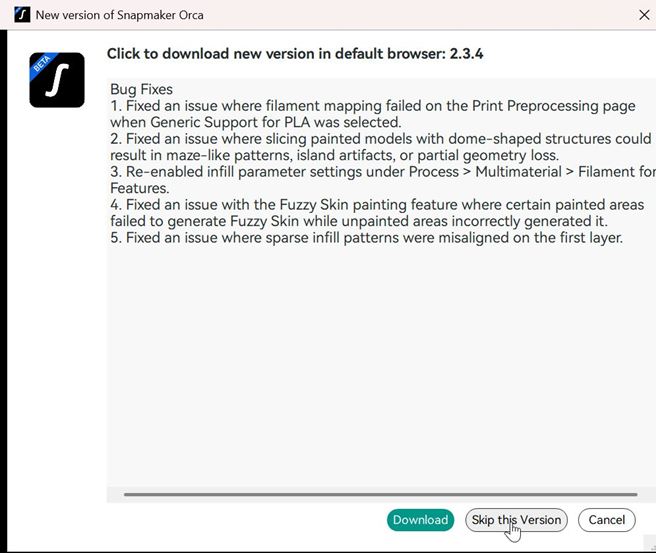
这个提示继承自上游代码库——它推送的是 Snapmaker Orca 的更新,并不是 FOrcaSlicer 的版本。你随时可以单独更新 Snapmaker Orca;FOrcaSlicer 应保持为独立安装。
2. 设置向导已被跳过
FOrcaSlicer 不运行 Snapmaker 的启动向导。该向导需要登录 Snapmaker 账号,而它下载的预设来自更新的 Snapmaker 发行版,本代码库无法读取。
FOrcaSlicer 内置了 2.3.1 发行版的 Snapmaker U1 预设。向导能获取的东西,你都不需要。
自动系统预设同步默认也是关闭的,原因相同,请保持关闭,完整解释见 技术护栏。
3. 选择你的区域
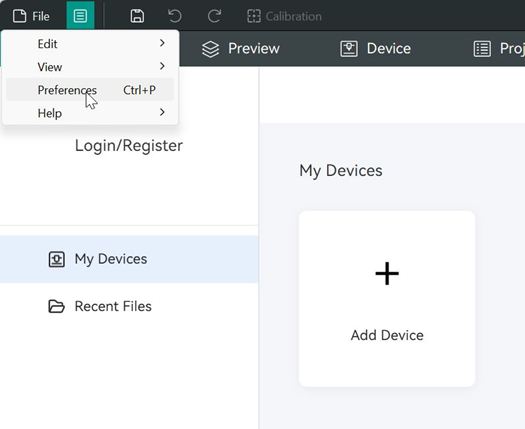
打开偏好设置。
选择你的语言和区域。
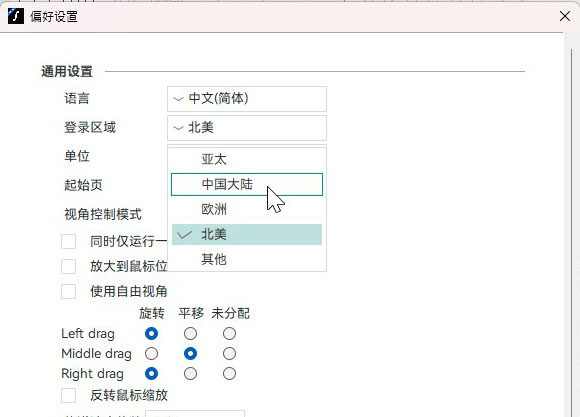
顺便:你还可以在这里选择哪个鼠标键拖动以旋转、哪个平移、哪个不分配。这是 FOrcaSlicer 新增的, Snapmaker Orca 里没有。
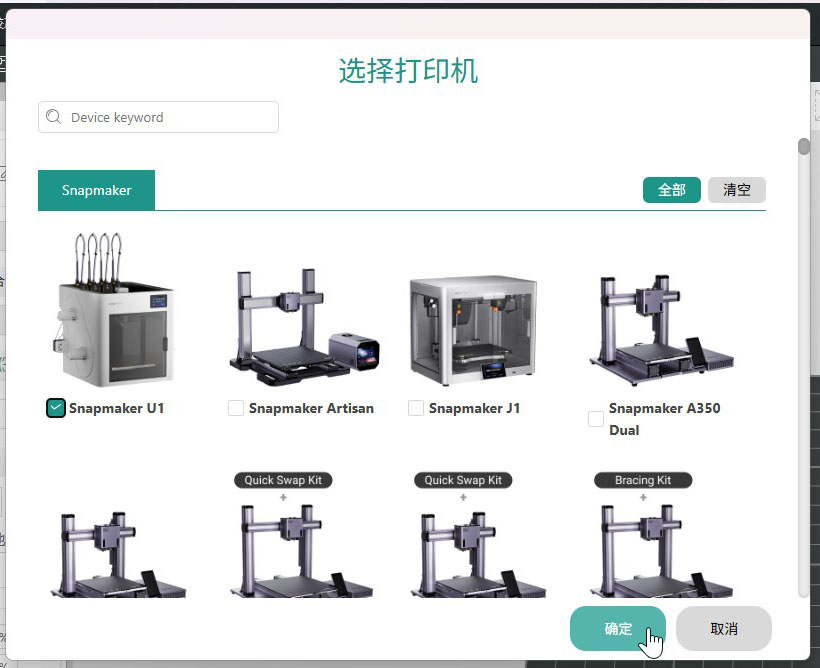
4. 若列表中没有打印机,请添加
如果打印机下拉列表中没有出现 Snapmaker U1,点击这里:
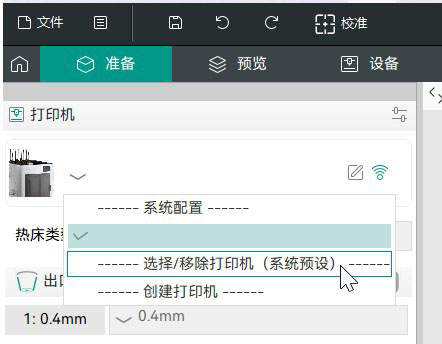
然后选择 Snapmaker U1。
5. 设置混直径
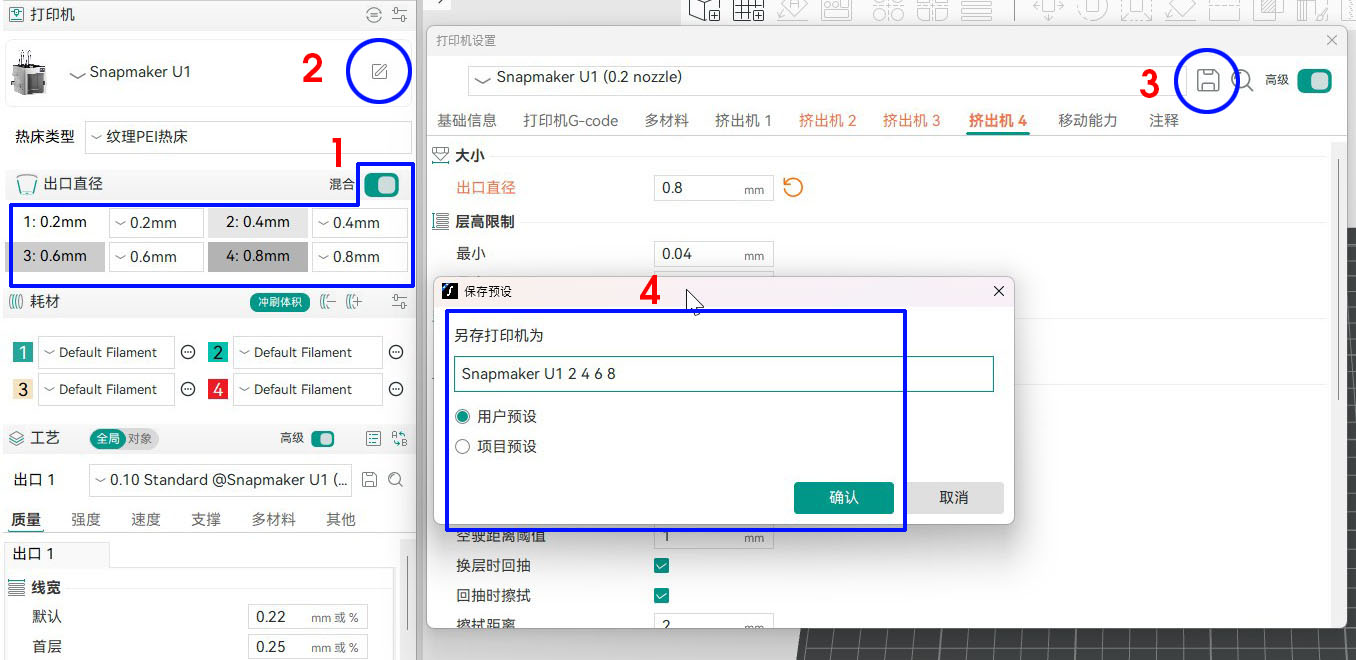
请仔细按照以下步骤操作:
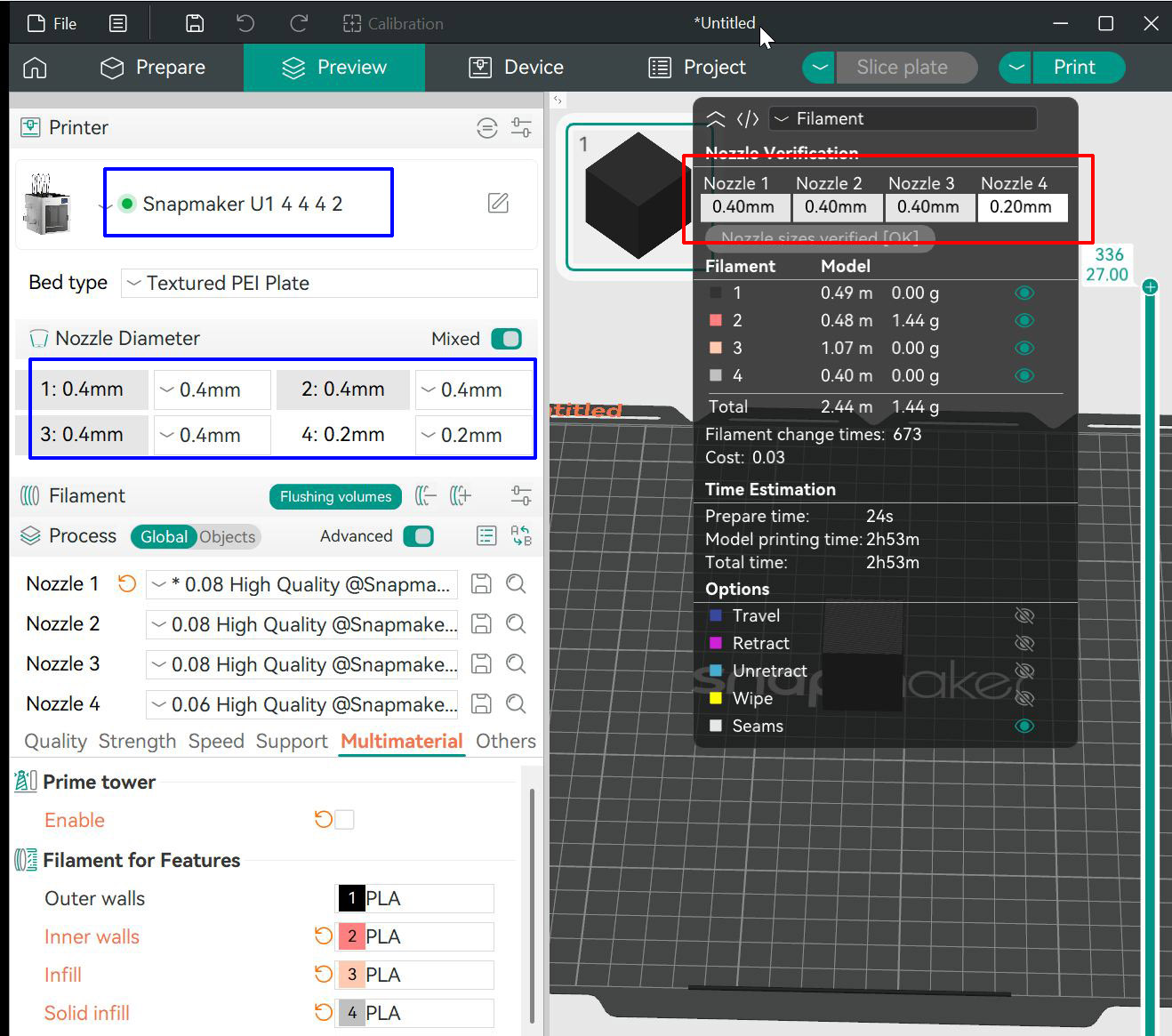
- 在侧栏的挤出口面板中,打开混直径模式(Mixed mode),并确认你要继续使用混直径模式。把挤出口 1 - 挤出口 4 各自设为其物理直径(本例中为 0.2 / 0.4 / 0.6 / 0.8 mm)。
- 打开打印机设置(Printer setting)窗口。
- 在打印机预设(PTP)下拉框旁点击保存当前机器(Save current Machine)。
- 输入一个能反映你挤出口排布的 PTP 名称(推荐),然后点击 OK。
- 在打印设置 -> 多材料 -> 各特征的耗材中分配角色:外墙、内壁、填充、实心填充。
- 如果你使用支撑或换料塔,请在同一面板里为支撑/垫筏底层、支撑/垫筏接触面和换料塔各选一种耗材。在混直径下,它们不再默默回退到挤出口 1 ——切片器会把它们显示为空(Empty),并在你做出选择前拒绝切片,同时指出是哪一个还没有选择。(在 8.4 之前保存的项目,出于同样原因,打开时这些字段可能为空。)
混直径模式打开时,每个挤出口都是独立的——设四个不同的直径,把每个特征分配给最合适的那个挤出口。
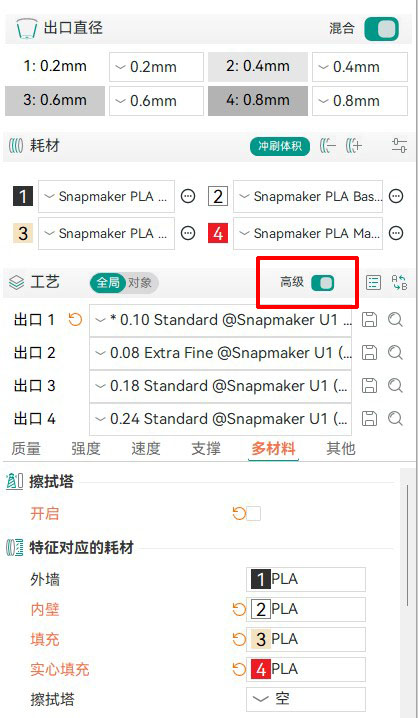
混直径模式关闭时,更改任一挤出口都会把四个同步为同一直径,并切换到匹配的原版预设。这是标准的单直径工作流程。
如果打印机预设本身已带有不同的直径,FOrcaSlicer 还会在加载时自动检测并开启混直径模式。
命名说明:本 wiki 用稀疏填充(Sparse infill)指代内部晶格,与切片术语一致。在 FOrcaSlicer 界面中,该特征只标为填充(Infill)。
逐挤出口的打印流程预设、线宽与速度
每个挤出口都带有各自的打印流程预设(PRP),并以各自的线宽和速度打印。在质量页(线宽,以及逐挤出口的换料塔线宽)和速度页的逐挤出口标签页(挤出口 1 - 挤出口 4)中设置。一个特征被分配给哪个挤出口,就从那个挤出口的标签页取用线宽和速度。填入挤出口 2 - 挤出口 4 标签页的值即刻生效;无需先重新加载预设。
逐挤出口的速度设置也许是多余的,因为其它层速度里本就为每种特征类型带有一个速度。这一点还需要更多测试与反馈。
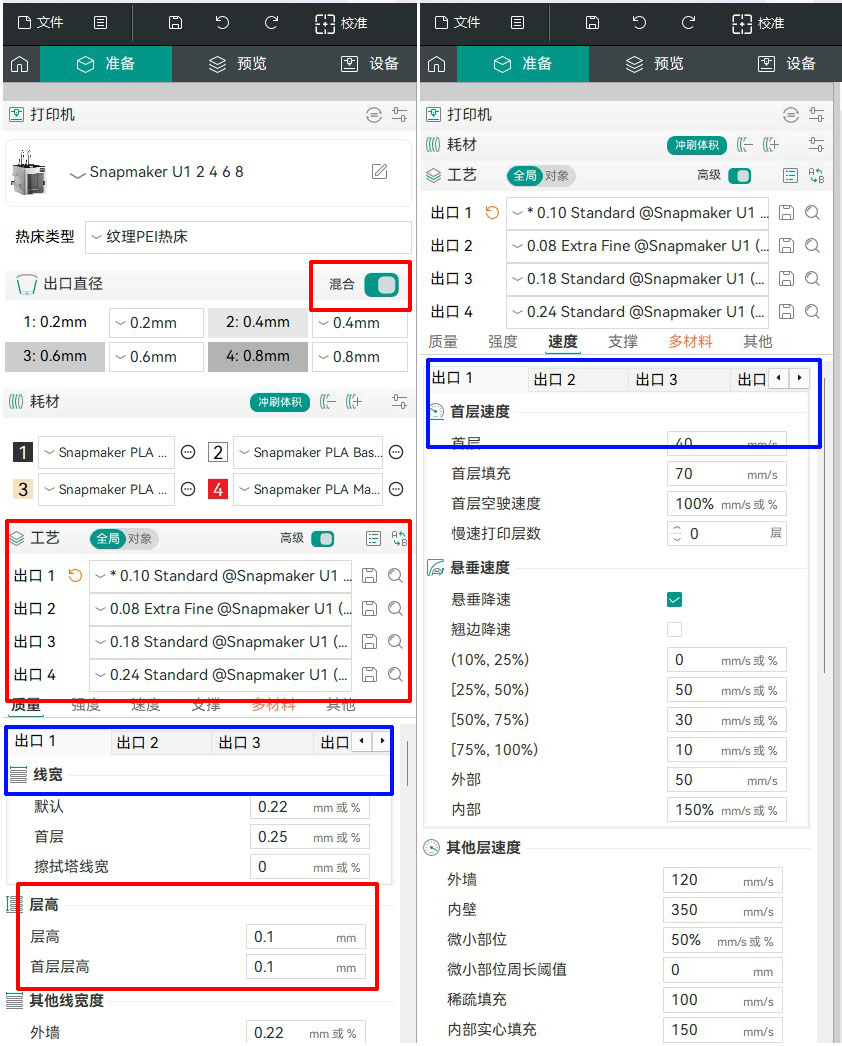
注意:如果四个挤出口都是同一尺寸,以上这些都不会改变任何东西——输出与单直径切片完全一致。
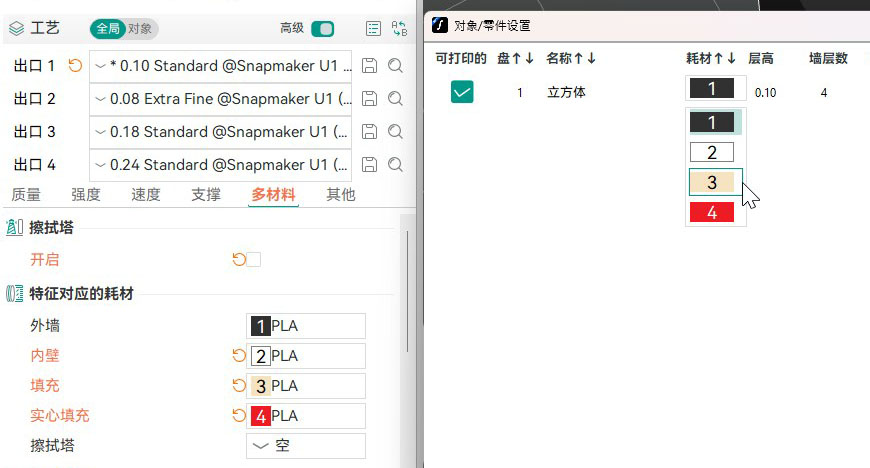
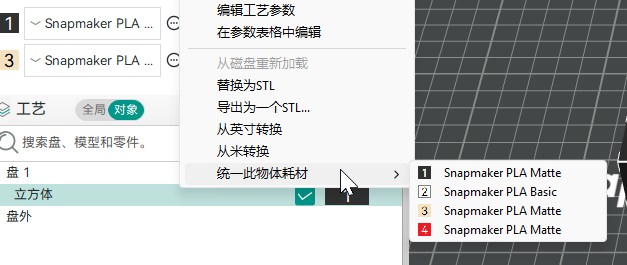
层高和首层高度是例外——它们是单一的全局设置,显示在挤出口标签页下方,受你实际使用的最小挤出口最大、最小层高的限制。新对象会跟随当前的打印设置 -> 多材料 -> 各特征的耗材分配(外墙、内壁、填充、实心填充)。如果你想把整个对象改用单一耗材打印,有两种方式。
点击查看所有对象的设置(View all object's settings)(在高级切换旁边);在对象/零件设置窗口中,打开耗材下拉框选择一种:
或者打开对象列表,右键单击对象,从统一此物体耗材(Unify Object Filaments)菜单中选择一种耗材。
关于命名的说明:这里耗材名和挤出口名混在一起。在没有 FullSpectrum 或 AMS 的情况下,这两个词是可以互换的——它们一一对应。启用混直径后,这种对应关系会变得模糊。本次 FOS 发行版的范围是聚焦于用不同挤出口实现不同的细节层次或功能与外观的目标;与 FullSpectrum 或 AMS 的进一步整合超出当前范围,需要更多开发者协作。
关于打印流程预设的说明
FOrcaSlicer 现在允许每个挤出口选择自己的打印流程预设(PRP)。一个挤出口以什么线宽和速度打印,由它的直径连同你为它选择的耗材预设和打印流程预设共同决定。内置的 Snapmaker Orca v2.3.1 预设对 0.4 mm 以外的挤出口只提供有限的耗材选择——但你可以自由填入适合打印的任何数值,或自建预设。请记住,层高和首层高度受当前使用的最小挤出口封顶;如果某个层高值触发错误,请按上面的步骤把对象从最小挤出口上移开。
6. 切片与打印
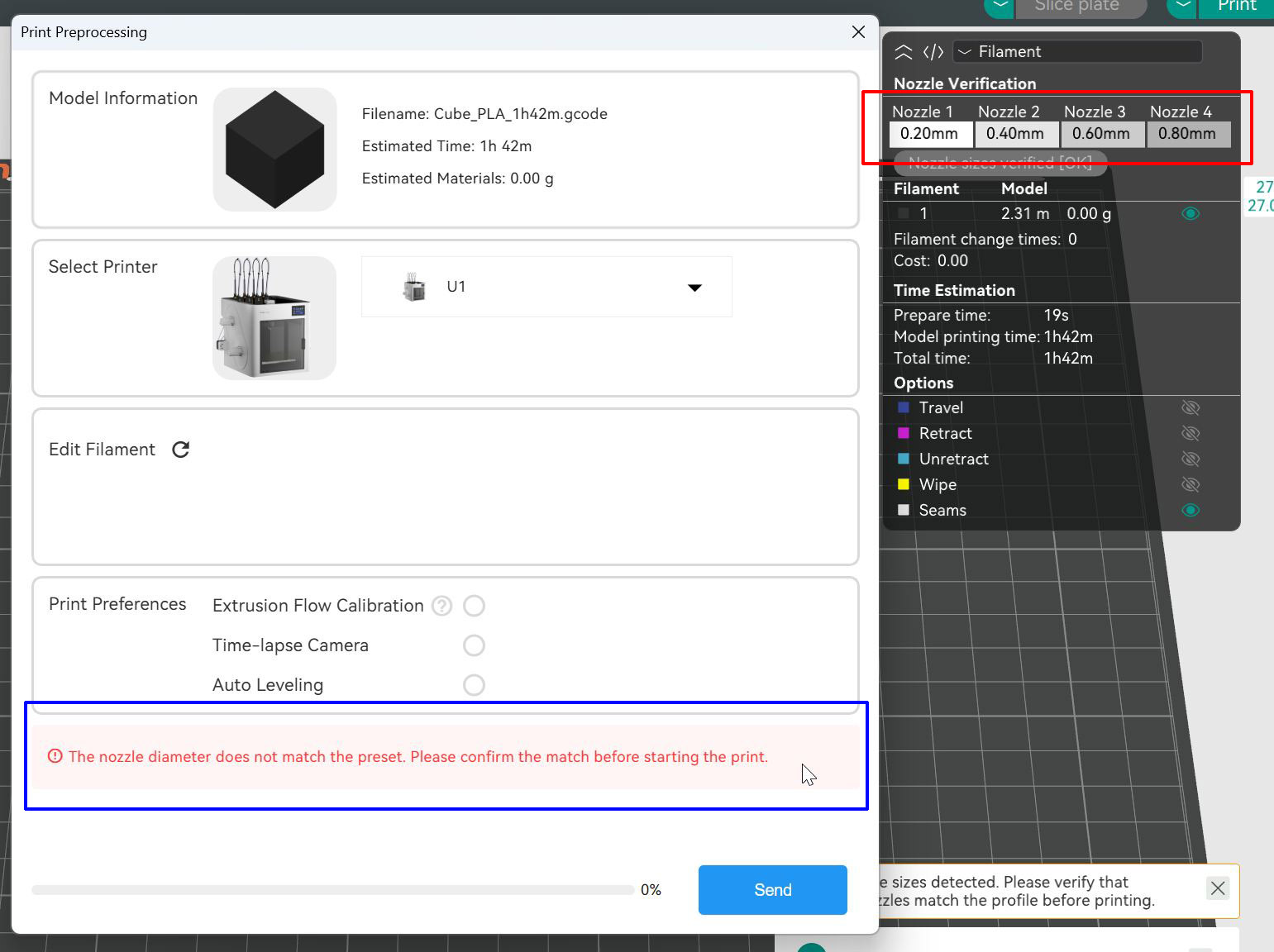
准备就绪后,点击切片盘面或切片全部。在释放打印按钮之前,会提示你按下校验挤出口尺寸(Verify nozzle sizes)按钮——这是一道技术护栏,请确保所列的挤出口尺寸与你打印机上挤出口的实际排布完全一致(挤出口更换见 打印前须知)。只有当所列排布与你的打印机完全一致时,才点击"校验挤出口尺寸"。
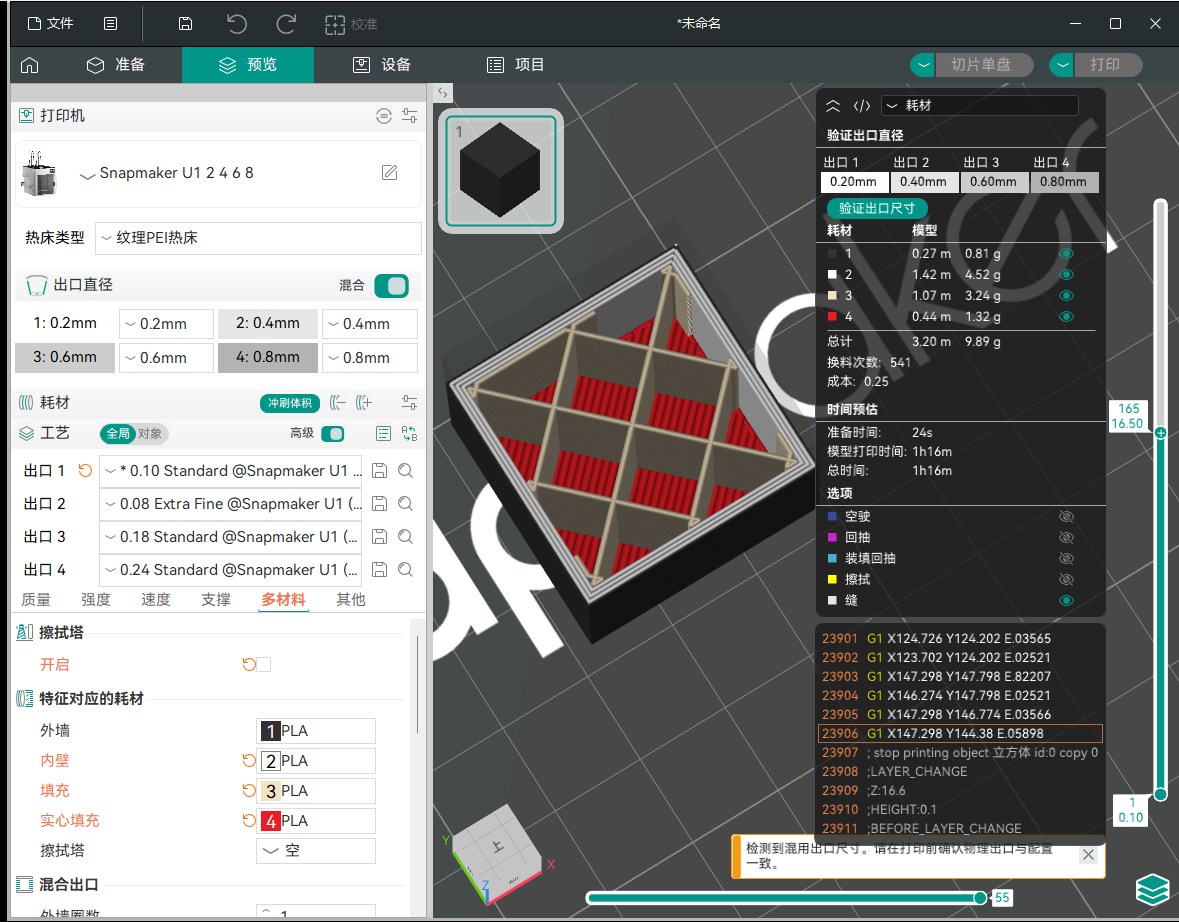
已知限制: "校验挤出口尺寸"按钮同样把守着导出 G-code 文件按钮,但它并不把守导出 G-code…菜单项。该菜单路径可以绕过这道护栏——不过 Snapmaker U1 固件不允许混用挤出口尺寸,因此这样的文件你在打印机上本就无法打印。
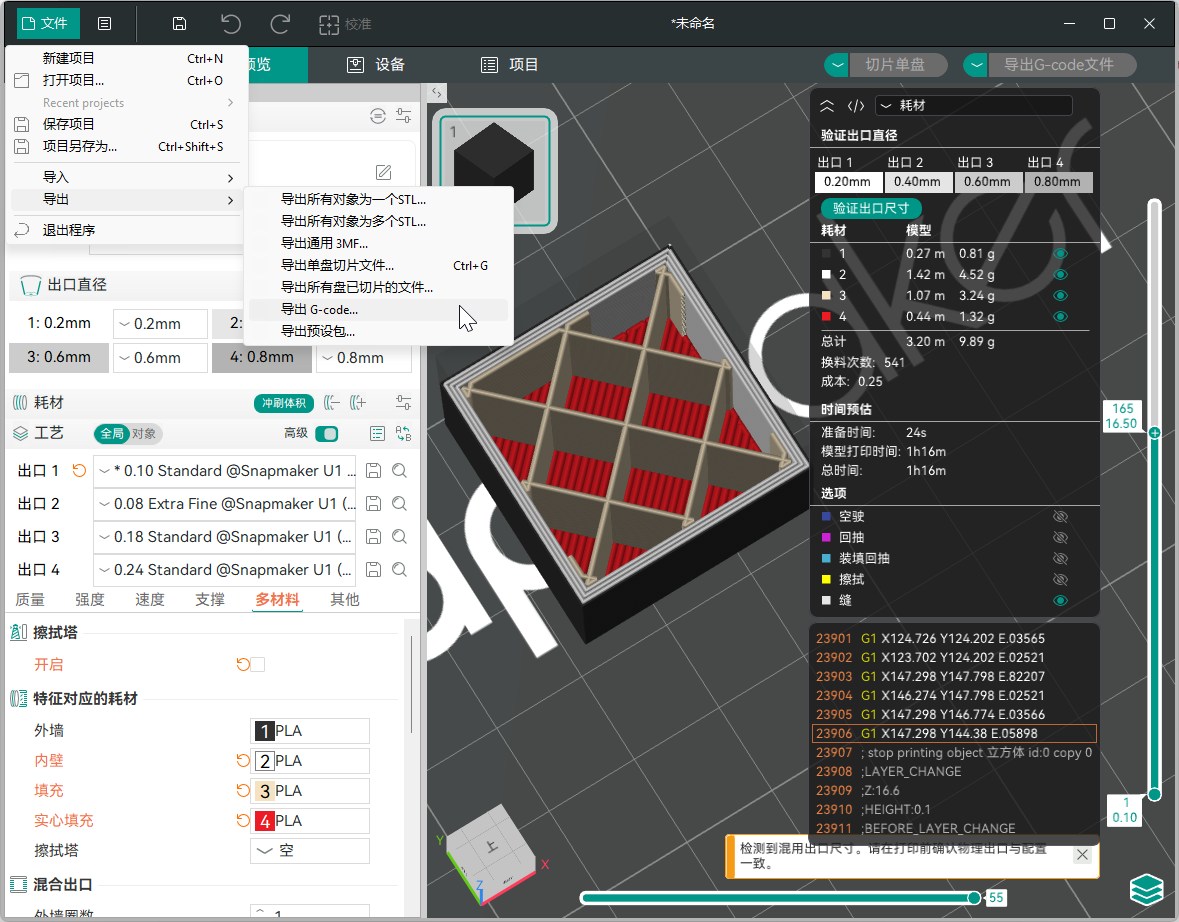
校验通过后,打印按钮即被释放,点击打印进入下一屏。
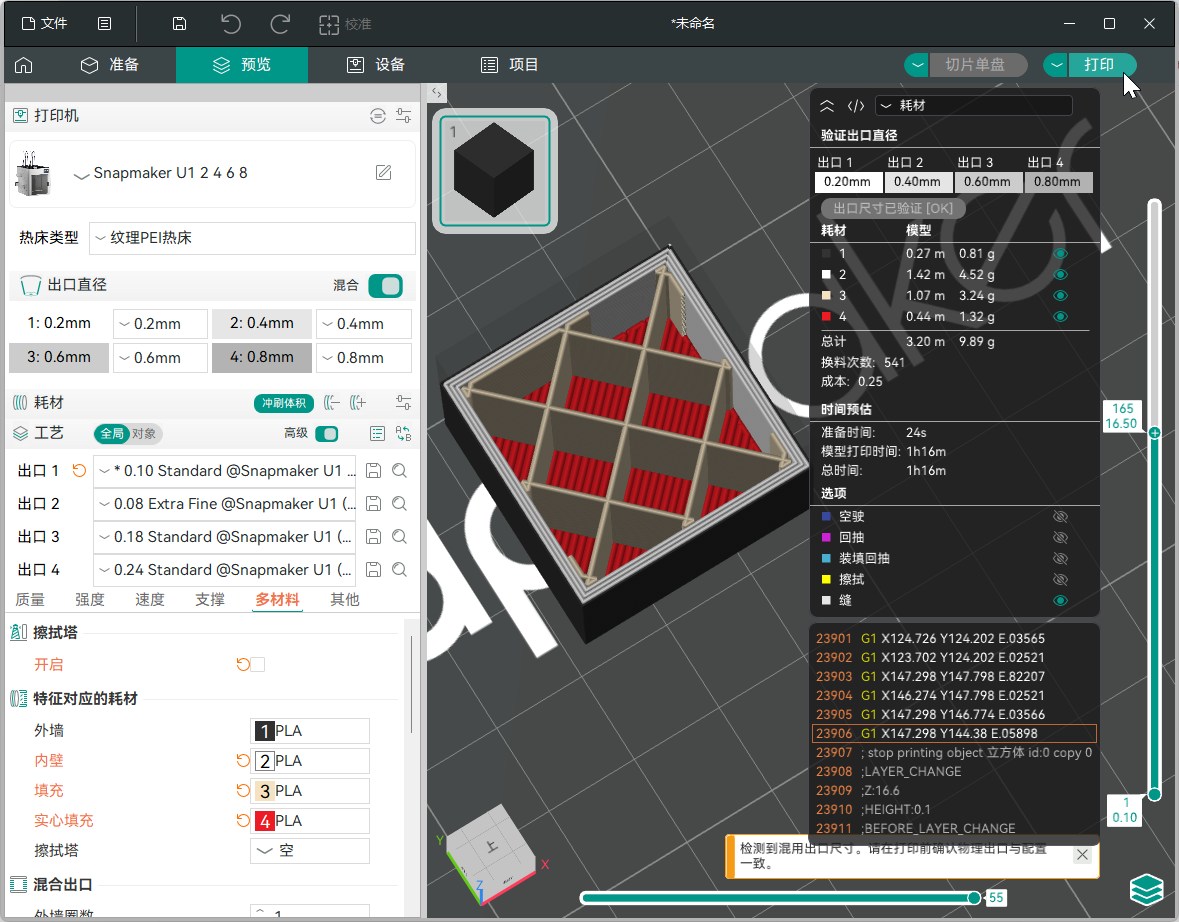
如果你切片时的挤出口排布与打印机的配置不符——例如 0.4 / 0.4 / 0.4 / 0.2 ——你会收到一个错误。
切换到正确的排布后、挤出口匹配,则可以继续。
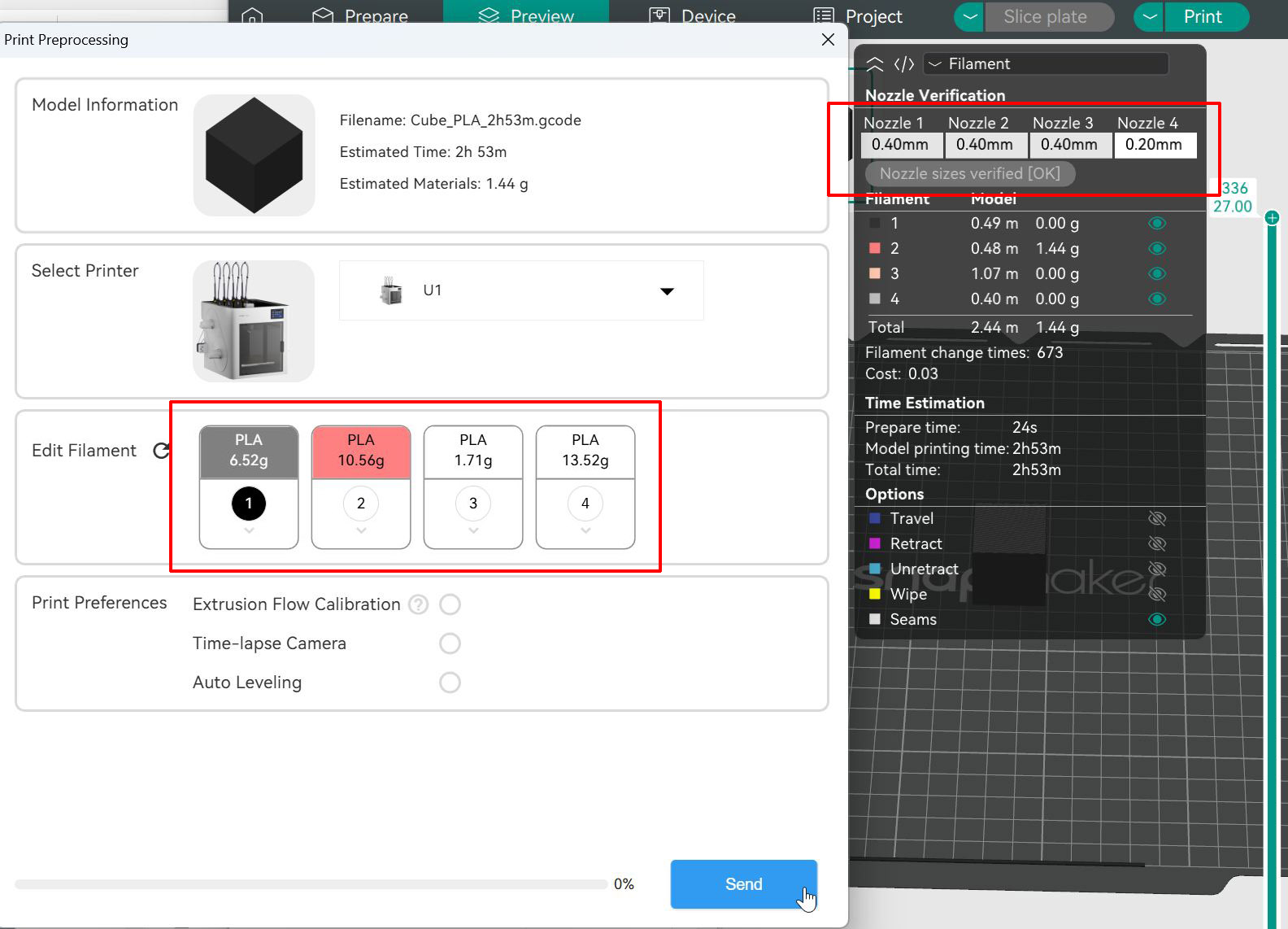
在下一屏你可以验证耗材分配,这是最后一道软件保障——发送打印前请确保每一项选择都正确。
打印之前,请确保硬件相符:挤出口选择、热端更换和固件配置见 打印前须知。
首次运行前拖放可能失效
在一台从未安装过 OrcaSlicer 的干净机器上,把 STL 拖到 FOrcaSlicer 窗口上可能没有反应。通过文件 -> 导入打开文件则正常工作。运行一次原版 OrcaSlicer 会注册外壳处理程序,可能会修复拖放。这是一个已知的安装程序问题——见 已知限制。